
Mode opératoire
Importer une route GPX ou KML
Ta route existe déjà dans Navionics, OpenCPN ou Google Earth ? Importe-la dans SkipperBrief en une minute, vérifie-la, et obtiens heures de passage, météo par étape et verdict.
Pas de fichier ? Choisis simplement tes ports de départ et d’arrivée et touche Tracer la route : SkipperBrief calcule la route pour toi. Voir la route automatique.
Mode opératoire
Les 4 étapes de l’import
- Exporte la route depuis ton appli de cartographie, au format GPX (ou KML). Une route, une trace ou une liste de waypoints conviennent.
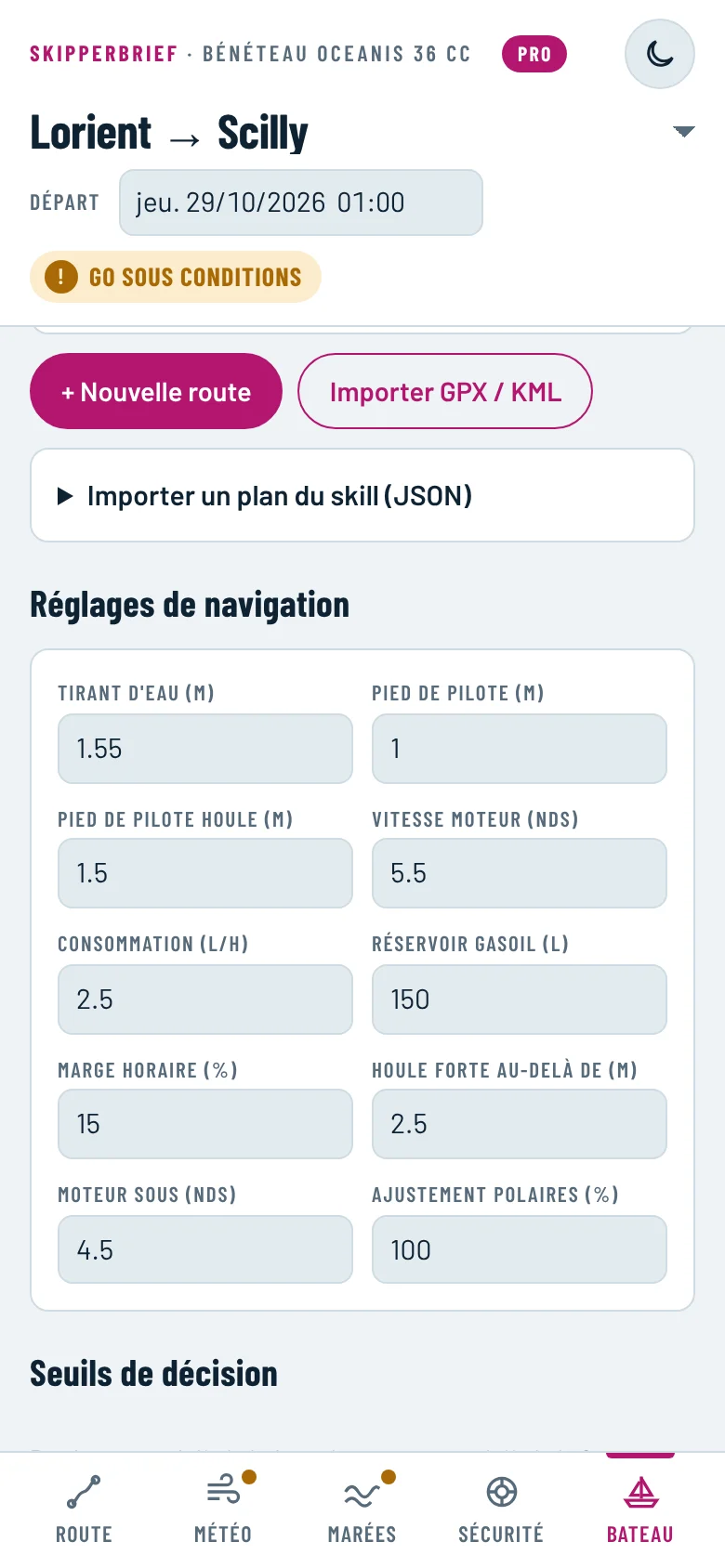
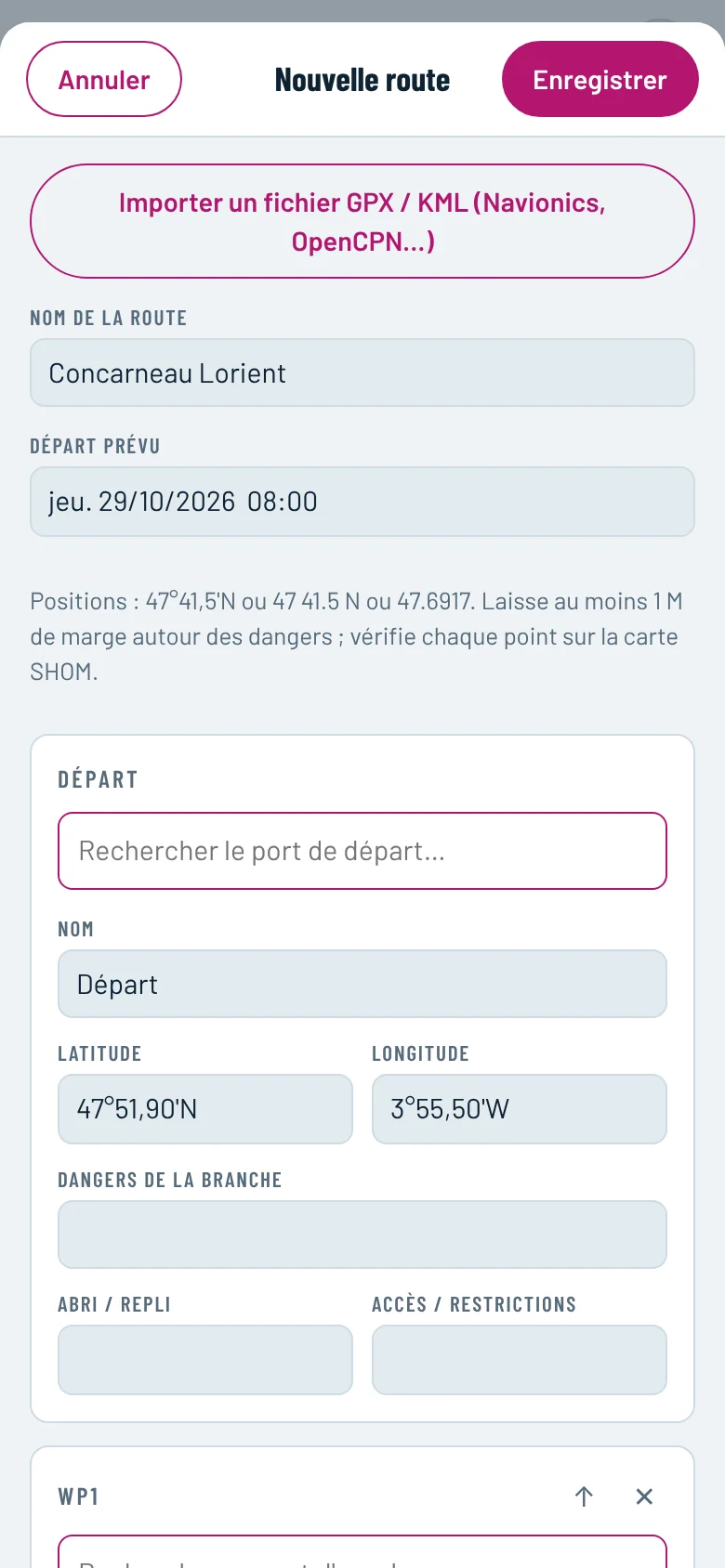
- Ouvre le fichier dans SkipperBrief, au choix : depuis la feuille de partage, touche SkipperBrief ; ou dans l’appli, onglet Bateau › Routes › Importer GPX / KML ; ou + Nouvelle route › Importer un fichier GPX / KML.
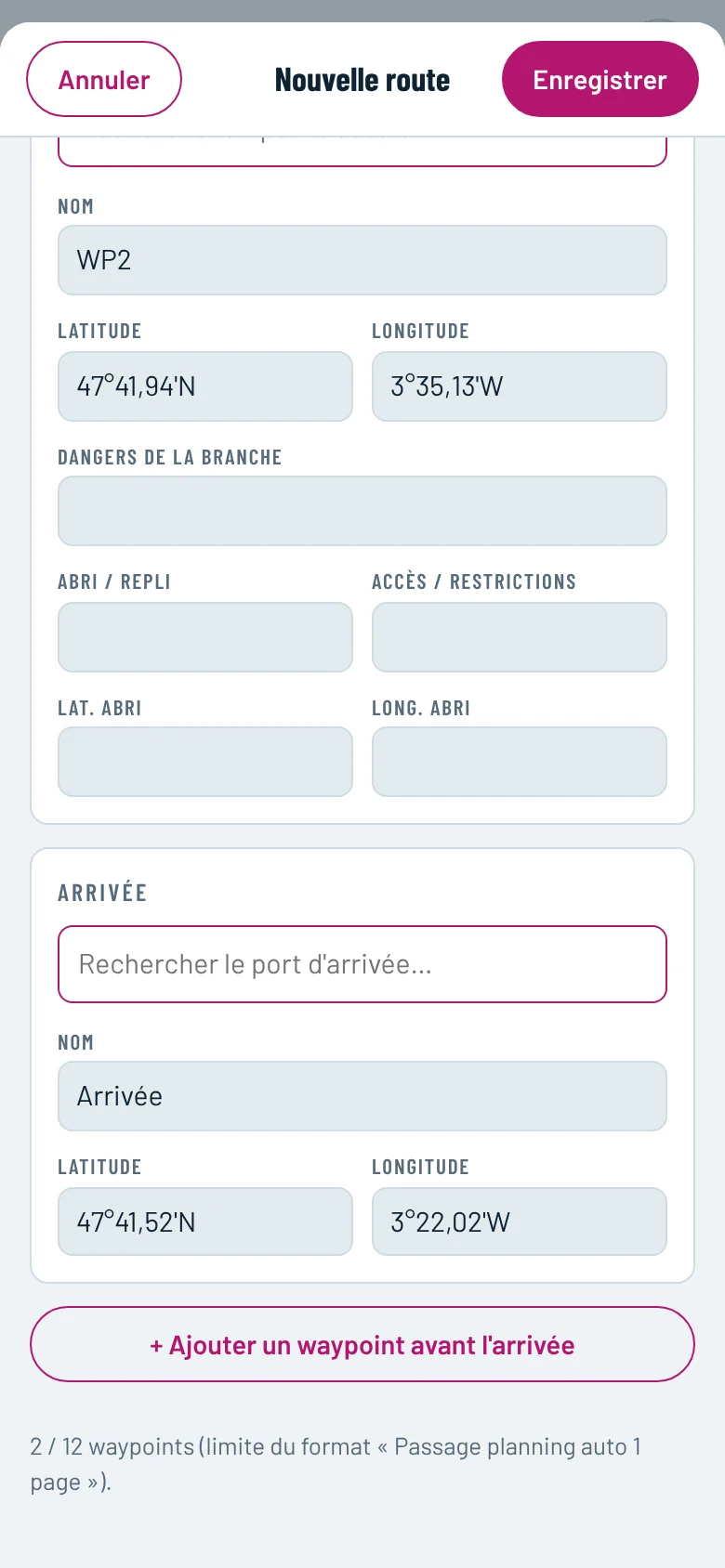
- Vérifie la route dans l’éditeur, qui s’ouvre tout seul : un message indique le nombre de points retenus. Renomme les waypoints, corrige une position, ajoute les dangers de chaque étape et tes abris. La recherche de port remplit départ, escales et arrivée depuis un catalogue de 182 ports.
- Choisis l’heure de départ et touche Enregistrer. SkipperBrief calcule aussitôt les heures de passage, la météo par étape et le verdict.
L’import est disponible dans le plan gratuit, dans la limite d’une route personnelle. Avec Pro, tes routes sont illimitées.
Depuis ton appli de cartographie
D’où vient ton fichier
Navionics Boating (iPhone)
Ouvre la route, touche le bouton de partage ou d’export, puis choisis SkipperBrief dans la feuille de partage. Si l’icône n’apparaît pas, choisis Enregistrer dans Fichiers, puis importe le fichier depuis SkipperBrief. Navionics peut exporter une trace plutôt qu’une route : SkipperBrief la simplifie à 12 waypoints au plus.
OpenCPN (ordinateur)
Ouvre le Gestionnaire de routes et de marques, onglet Routes, sélectionne la route et clique sur Exporter la sélection (GPX). Envoie le fichier sur l’iPhone par AirDrop, mail ou iCloud Drive, puis ouvre-le avec SkipperBrief. Les descriptions des waypoints deviennent les dangers de l’étape.
Google Earth Pro (ordinateur)
Clic droit sur le chemin dans le panneau Lieux › Enregistrer le lieu sous › choisis le format KML (pas KMZ). Transfère le fichier sur l’iPhone.
Google My Maps (navigateur)
Menu ⋮ à côté du titre de la carte › Exporter au format KML/KMZ › choisis le calque et coche Exporter dans un fichier .KML. SkipperBrief lit le KML, pas le KMZ compressé.
Garmin, C-MAP, Aqua Map, iNavX, qtVlm…
Toute appli qui exporte un GPX convient : cherche Exporter ou Partager dans le menu de la route, puis ouvre le fichier avec SkipperBrief.
Un autre équipier sur SkipperBrief
Pro : bouton Exporter vers la cartographie › GPX, envoie le fichier, ton équipier l’importe.
Les menus des applis tierces changent d’une version à l’autre : si un intitulé diffère, cherche l’option d’export GPX ou KML.
Ce que l’import lit
Formats et limites
| Fichier | Ce que SkipperBrief en garde |
|---|---|
| GPX avec une route | La 1re route du fichier, waypoints dans l’ordre |
| GPX avec une trace | La trace, simplifiée si elle compte plus de 32 points |
| GPX avec des waypoints seuls | Les waypoints dans l’ordre du fichier |
| KML | La ligne et les repères placés dessus, sinon les repères dans l’ordre |
- Une route compte au plus 30 waypoints entre le départ et l’arrivée, limite de l’appli. Au-delà de 32 points, SkipperBrief garde les points qui dessinent le mieux la route (algorithme de Douglas-Peucker).
- Les points sont renommés dans l’ordre de la route : WP départ, WP1, WP2… WP arrivée. Renomme-les ensuite dans l’éditeur si tu veux.
- Les descriptions des points deviennent les dangers de l’étape (240 caractères au plus).
- Si le fichier contient plusieurs routes, la première est importée.
- Coordonnées WGS84 arrondies à 6 décimales. Vérifie chaque point sur la carte : une trace simplifiée peut couper un danger.
Largue les amarres en toute sérénité
Importe ta route, vérifie-la, et pars au bon moment.

Aide à la décision : waypoints indicatifs à vérifier sur la carte marine. Le chef de bord reste seul responsable.